Ik wilde al een tijdje weten wat mijn huis eigenlijk de hele dag verbruikt. Niet via mijn telefoon. Gewoon een scherm ergens in de woonkamer dat me dat vanzelf laat zien. Ik mocht de Energy Display (HWE-DSP-11) en de P1 Meter (HWE-P1-RJ12) van HomeWizard thuis uitproberen. Dit is mijn eerste indruk. Na een week echt gebruik weet ik meer en schrijf ik deel 2.
Wat zit er in de doos?
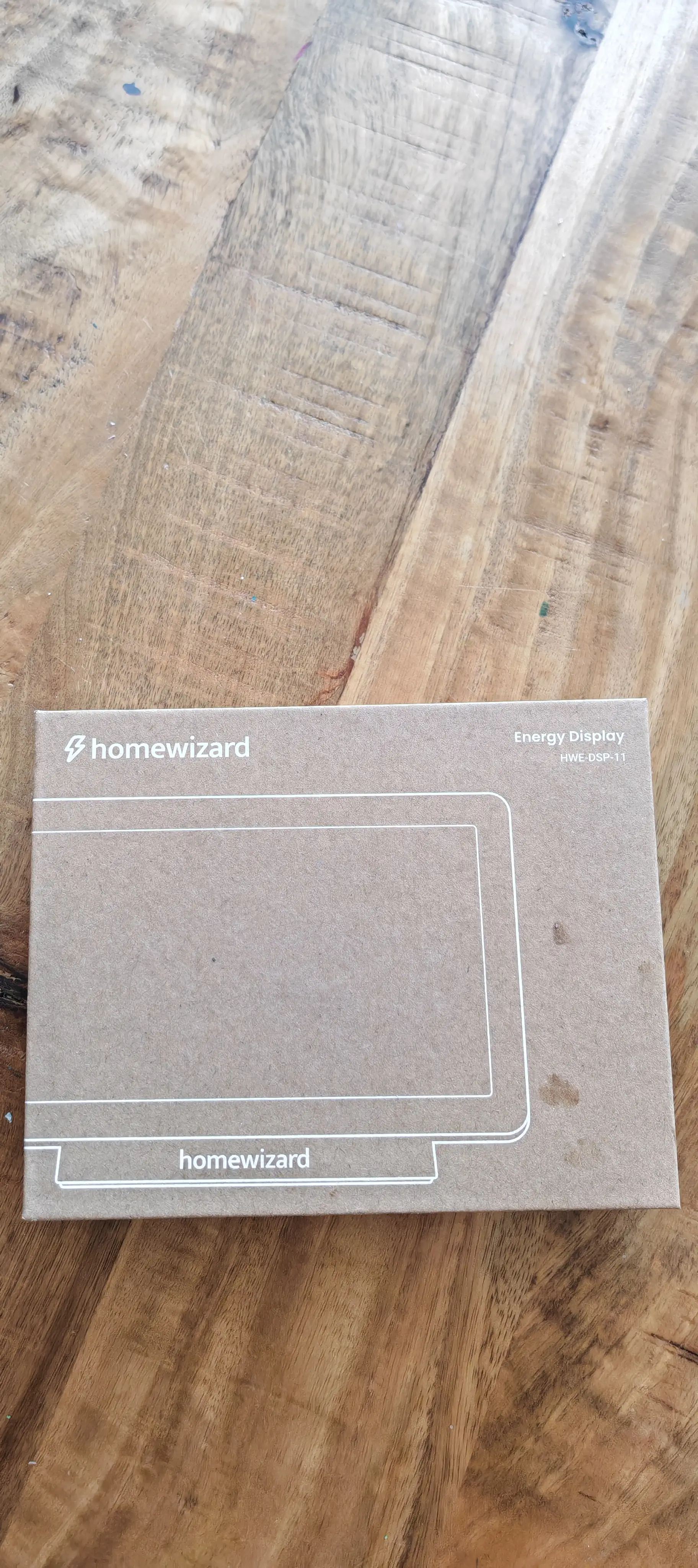
De verpakking valt direct op. Geen grote witte doos met plastic trays en overdreven opvulmateriaal gewoon compact bruin karton, netjes gesneden foam erin. Duurzaam bedoeld, en dat zie je. Beide producten kwamen samen in één DHL-doos.
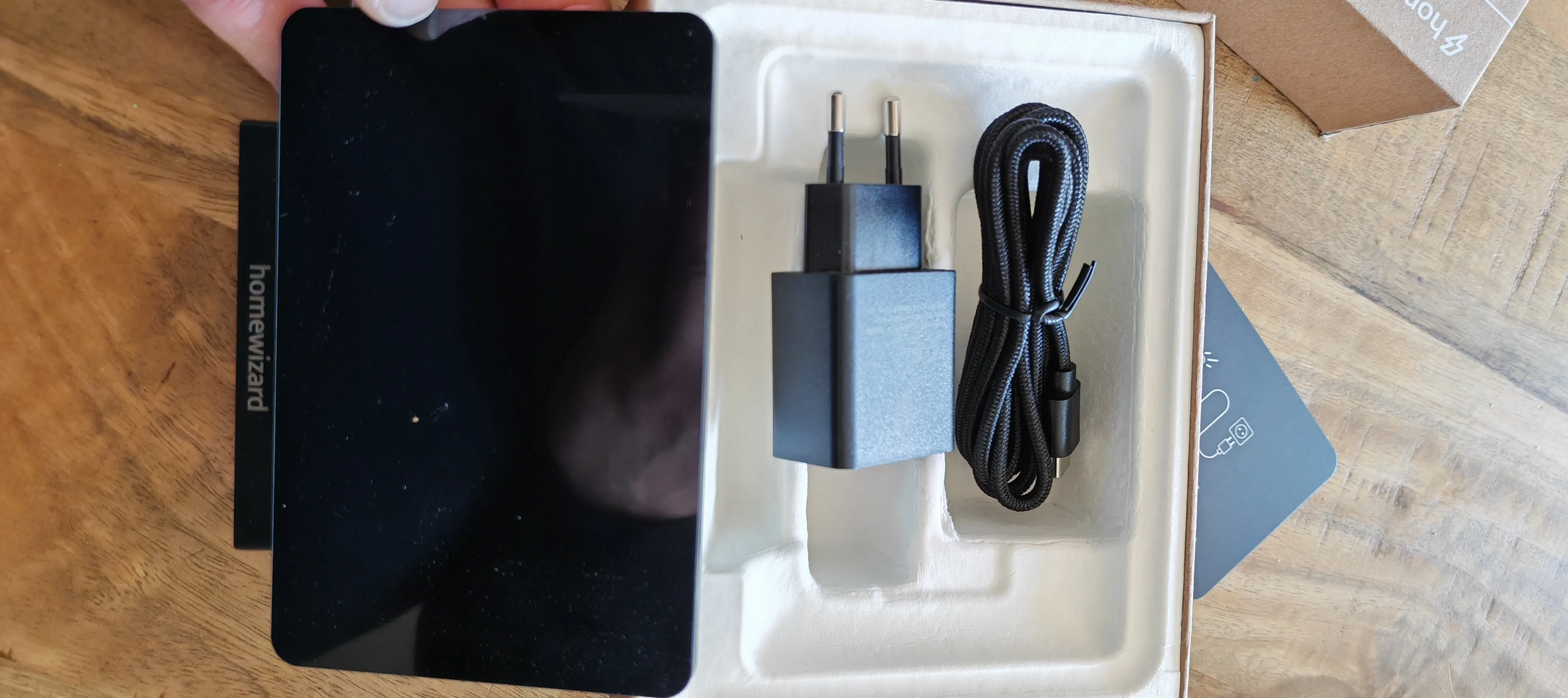
In de Energy Display doos zit: het display zelf, een USB-C kabel en een kleine lader. Alles wat je nodig hebt zit erin. De handleiding zit in de app, netjes en overzichtelijk.
De P1 Meter instellen
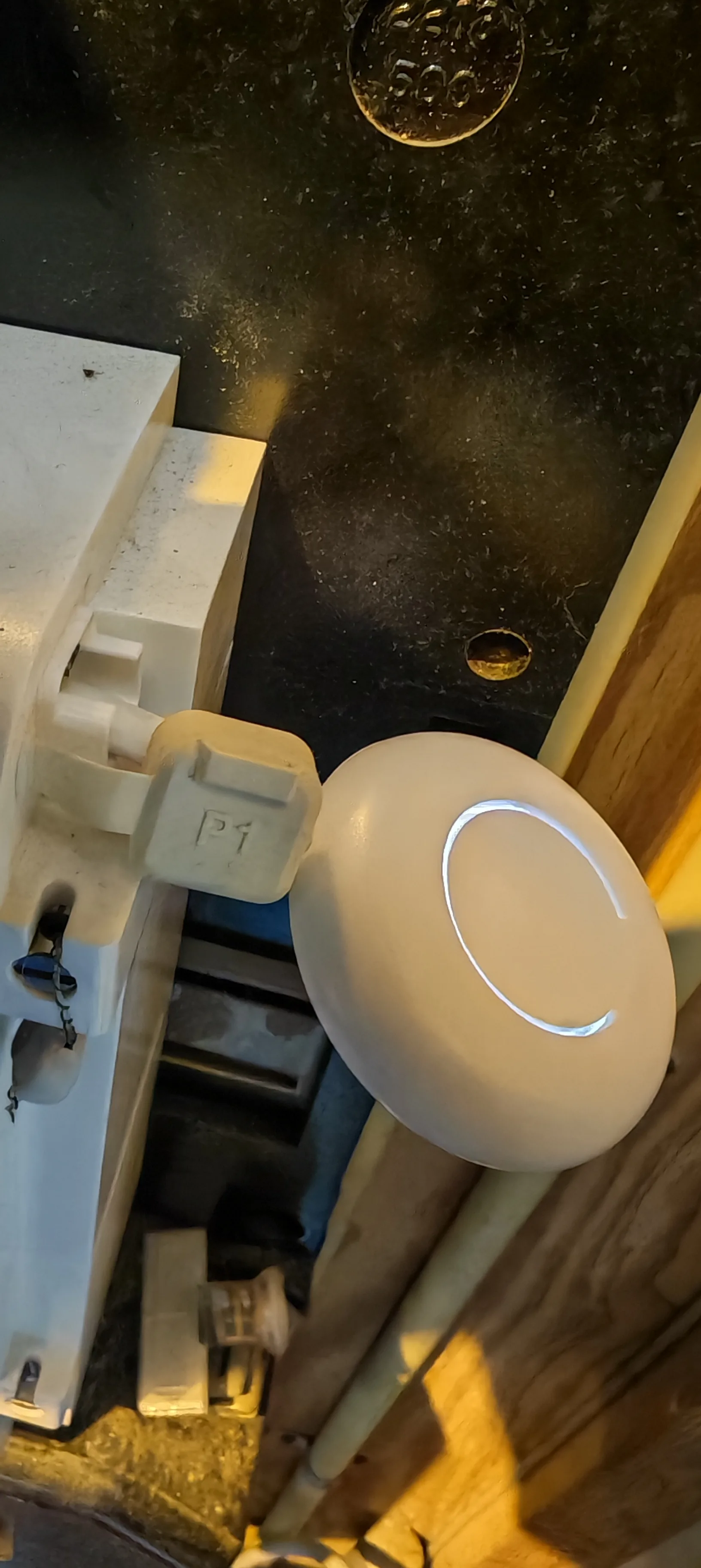
De P1 Meter steek je in de P1-poort van je slimme meter, dat kleine RJ12-poortje onderaan. Zit bij de meeste Nederlandse meters gewoon open en vrij. Geen gereedschap nodig, geen elektricien.
Wel één ding dat me opviel: nergens in de app stond vermeld dat je de knop op de meter ingedrukt moet houden om hem in koppelmodus te zetten. Dat moest ik zelf uitzoeken. Voor iemand die minder technisch is, is dat een drempel. Één extra zin in de setup-wizard zou dat oplossen.
De Energy Display installeren
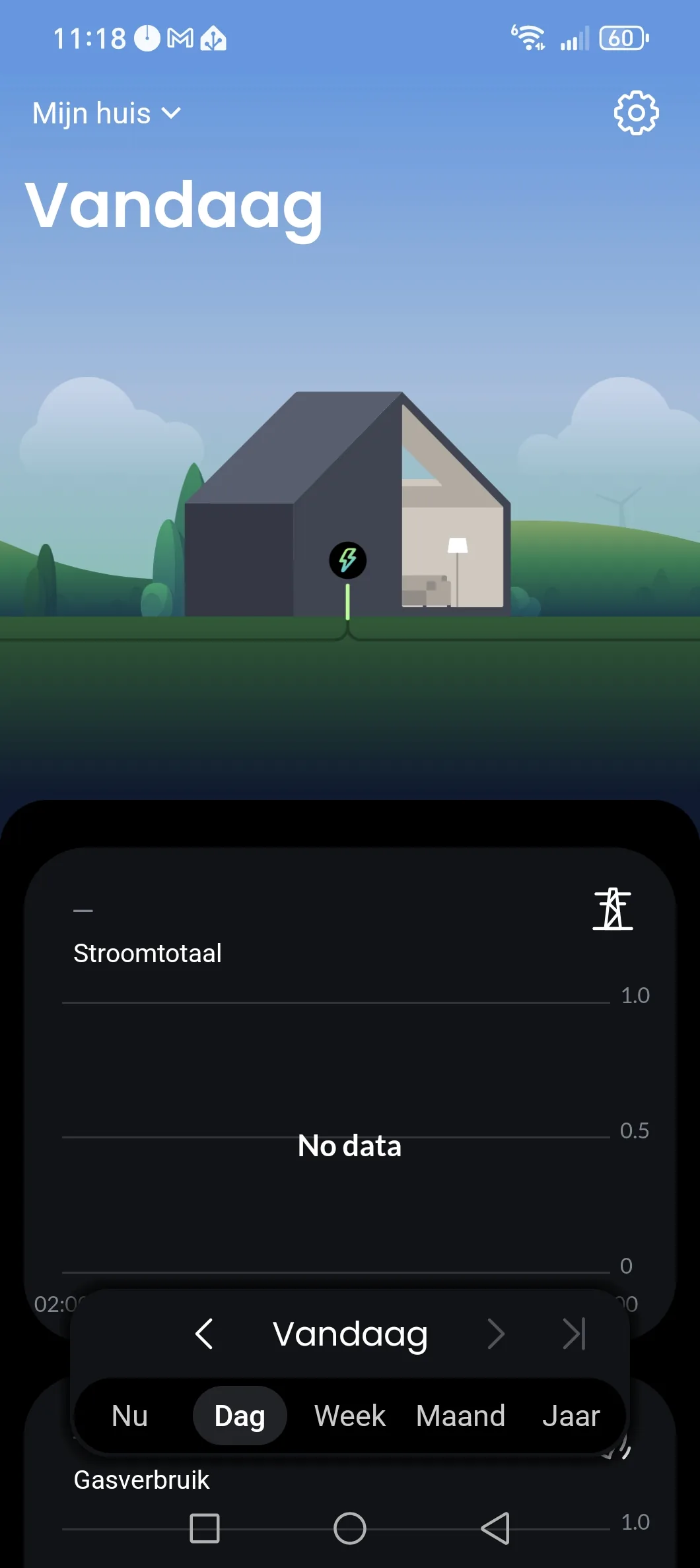
De setup gaat via de HomeWizard app. Kort samengevat:
- Display aansluiten via USB-C. Het scherm gaat aan met een QR-code
- In de app: apparaat toevoegen en Display kiezen
- De app vraagt je te verbinden met het tijdelijke wifi-netwerk van de Display (DisplaySetup)
- Je geeft je eigen wifi-wachtwoord op, de Display verbindt
- Er volgt automatisch een firmware-update niet loskoppelen, duurt even
- Daarna stel je in wat je op het scherm wilt zien
Totale setup-tijd: ongeveer 10 minuten inclusief de firmware-update. Eerlijk gezegd verwachtte ik meer gedoe. Voor iemand die niet zo technisch is, is dit echt een van de makkelijkste installaties die ik heb gedaan.
Wat zie je op het scherm?
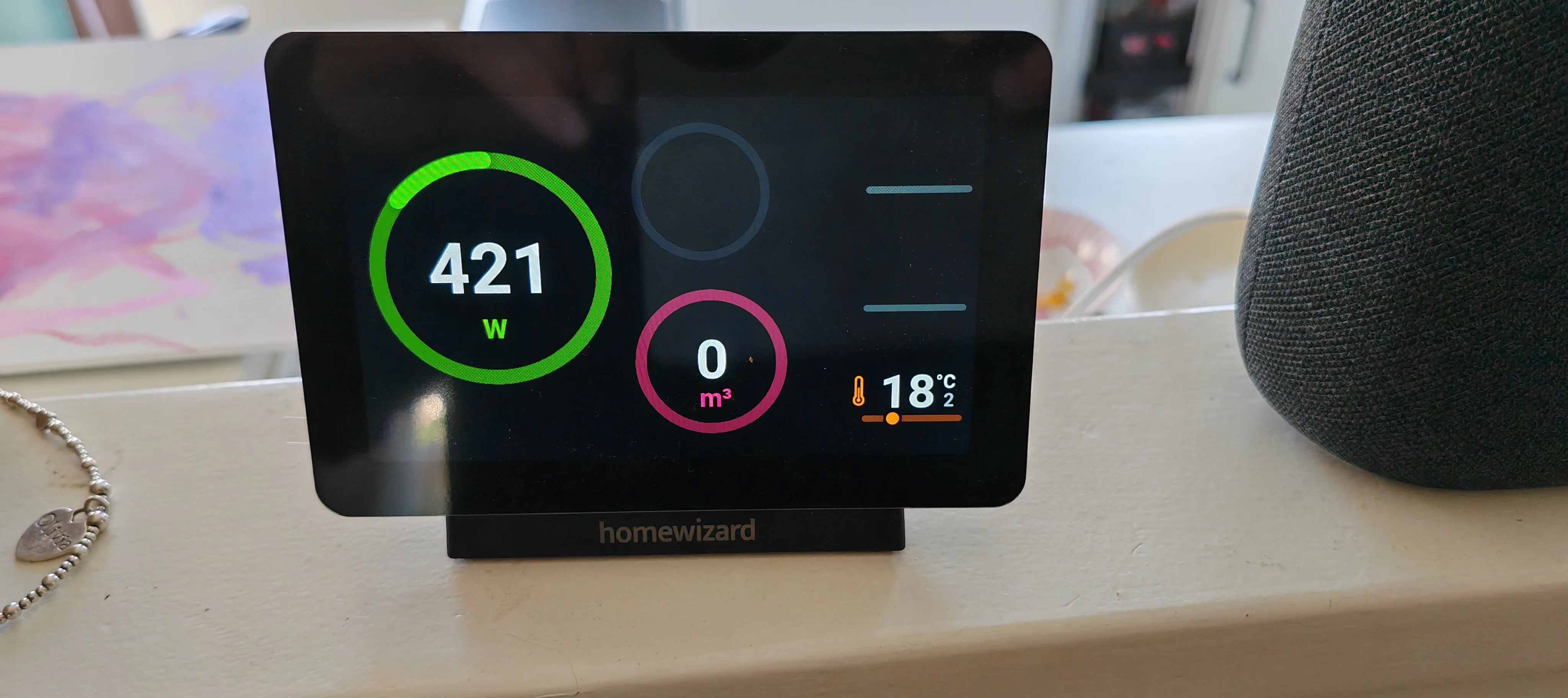
Het display toont drie cirkels. Wat erin staat, kies je zelf in de app. Ik heb het zo ingesteld:
- Grote cirkel links: Stroomverbruik in Watt nu, live
- Kleine cirkel midden: Luchtvochtigheid woonkamer
- Kleine cirkel rechts: Gasverbruik
Rechts is een smal zijpaneel, ik heb dat ingesteld op de woonkamertemperatuur. Het display meet die temperatuur zelf via de ingebouwde sensor.
Wat kun je er nog meer mee koppelen?
De P1 Meter werkt al en ik ben benieuwd wat ik er nog meer uit kan halen. Wat ik in deel 2 ga uitwerken:
- Home Assistant koppeling: de P1 Meter heeft een lokale API. Geen cloud, geen abonnement. Ik ga dit instellen en laten zien wat je ermee kunt meten en automatiseren.
Alles werkt samen via dezelfde app en dat voelt al prettig. Ik ben benieuwd hoe soepel alles blijft lopen in dagelijks gebruik. Dat schrijf ik over 2 weken in deel 2.
Eerlijk oordeel tot nu toe
De installatie was makkelijker dan ik verwachtte. De P1 Meter koppeling had één onduidelijk moment maar daarna ging het snel en goed. Ook de firmware-update was snel, binnen 10 minuten had ik zowel de P1 Meter ingesteld als het display. Dat is echt snel.
Over 2 weken weet ik meer. Ik ga er lekker mee spelen en kijken wat je er allemaal mee kunt doen en of het helpt om energie te besparen. Maar daar kan ik nu nog niks zinnigs over zeggen. Dat is precies wat deel 2 wordt.
✅ Goed eerste indruk
- Nette eco-verpakking
- Setup in 10 minuten klaar
- App onthoudt je wifi-netwerk
- Bewegingsdetectie werkt direct
- Volledig aanpasbaar dashboard
- Uitbreidbaar met watermeter, sockets en meer
- Lokale API voor Home Assistant
⚠️ Minder goed eerste indruk
- Display voelt plasticachtig aan
- Kleiner dan het op productfoto's lijkt
- Ingebouwde sensor niet bruikbaar voor automatiseringen
- Het scherm kun je niet koppelen aan Home Assistant, HomeKit of andere platformen. De P1 Meter wel.
- Zonder P1 Meter heeft de Display geen data
Is het €59,95 waard?
De HomeWizard Energy Display kost €59,95 en is te koop via HomeWizard zelf. De P1 Meter die je er altijd bij nodig hebt kost €24,95 en bestel je hier.
Daar kom ik in deel 2 op terug. Wat ik nu wel kan zeggen: de installatie is laagdrempelig, de app is overzichtelijk en het scherm doet precies wat het moet doen. Of dat €59,95 rechtvaardigt, hangt af van hoe je het dagelijks gaat gebruiken.
Heb je de P1 Meter nog niet? Dan is dat de eerste stap. Die kost €24,95 en is de basis van alles zonder P1 Meter heeft de Display geen data om te tonen. Wil je weten of de P1 Meter ook werkt met Home Assistant? Dat lees je in mijn artikel over de P1 Meter en HA-integratie.