📋 Inhoud van dit artikel
Een slimme meter bijt je niet. Maar de meeste mensen laten er enorme hoeveelheden informatie onbenut. Met een P1 meter en Home Assistant zie je live wat je zonnepanelen opwekken, wanneer je levert en wat je terugkrijgt. Zeker nu saldering stopt per 1 jan 2027 — je wilt exact weten hoeveel je zelf verbruikt versus teruglevert, zodat je kunt bijsturen voor de deadline.
Wat heb je nodig?
Drie dingen:
- Een slimme meter — de meeste Nederlandse huishoudens hebben er al een. Check de voorkant: staat er "DSMR 5.0" of "SMR 5.0" op? Dan is het plug-and-play. Staat er een oudere versie, dan werkt het ook, maar heb je een losse voeding nodig (zie hieronder).
- Een P1 meter (ook wel P1 dongle of P1 gateway) — dit is het apparaatje dat de data van je slimme meter leest en doorstuurt via wifi
- Home Assistant — gratis open-source software, draait op een Raspberry Pi of mini-PC
Welke DSMR-versie heb je, en waarom dat uitmaakt
Dit is het stukje dat bijna overal wordt overgeslagen, en precies waar mensen op vastlopen. Alle Nederlandse slimme meters praten het DSMR-protocol, maar de versie bepaalt drie praktische dingen: of de P1-poort je dongle zélf van stroom voorziet, hoe vaak je nieuwe cijfers krijgt, en dus hoe "live" je dashboard aanvoelt.
| DSMR-versie | Nieuwe data | Voeding via P1? | Wat betekent dat |
|---|---|---|---|
| 2.2 en 3.0 | elke 10 sec | Nee | Werkt, maar je hebt een USB-voeding en een stopcontact bij de meterkast nodig. |
| 4.0 / 4.2 | elke 10 sec | Beperkt (max 100mA) | De poort levert wel stroom, maar 100mA is voor veel wifi-dongles te weinig. In de praktijk vaak alsnog een losse USB-voeding nodig. HomeWizard verkoopt daarvoor een aparte USB-C-adapterset. |
| 5.0 en hoger | elke seconde | Ja (250mA) | Echt plug-and-play: kabel erin en klaar, geen stopcontact nodig. |
Dat verschil van 10 seconden naar 1 seconde klinkt klein, maar je merkt het meteen. Op een DSMR 5-meter zie je de waterkoker aanslaan terwijl je hem aanzet. Op een DSMR 4-meter loopt je dashboard een stap achter, en dat maakt automatiseringen die op een vermogensdrempel reageren minder scherp.
Nog iets om te weten: je gasstand komt niet op hetzelfde tempo binnen als je stroomstand. De gasmeter stuurt zijn stand draadloos door, bij nieuwere meters elke 5 minuten en bij sommige oudere maar één keer per uur. Zie je je gasverbruik in Home Assistant in blokjes verschijnen in plaats van vloeiend, dan is dat dus normaal en niet een fout in je setup.
Welke P1 meter kiezen?
Er zijn meerdere P1 meters op de markt. Dit zijn de drie beste opties voor Home Assistant gebruikers:
HomeWizard P1 meter
Plug-and-play via wifi. Uitstekende Home Assistant integratie via officiële integratie. Simpelste setup.
Slimme meterlezer (Zigbee)
Via ZigBee coordinator direct in Home Assistant. Iets meer setup, maar geen cloud afhankelijkheid.
SlimmeLezer Mini (Zuidwijk)
Komt voorgeflashed met ESPHome, dus geen app of account nodig — wordt direct herkend in Home Assistant. Volledig lokaal en open-source.
⚠️ Disclosure: ik heb de SlimmeLezer Mini gratis ontvangen van Zuidwijk.com om te testen. Geen betaalde samenwerking, geen affiliate-link hierboven. Ik ben 'm aan het vergelijken met mijn eigen HomeWizard-setup — eigen meetervaring volgt zodra ik genoeg draaiuren heb.
Al iets anders op je P1-poort? Dan heb je een splitter nodig
Je slimme meter heeft één P1-poort, en steeds meer apparaten willen hem hebben: een laadpaal die wil load-balancen, een thuisbatterij die je verbruik moet zien, en je eigen P1 meter voor Home Assistant. Ze kunnen niet zomaar samen in één poort, en een tweede poort bijbouwen kan de netbeheerder niet voor je doen.
De oplossing is een P1-splitter, en daarin zit een keuze die uitmaakt:
- Passief — een simpel kabelsplitsertje van een paar euro. Goedkoop, maar het zwakt het signaal af. Met twee zuinige apparaten gaat het meestal goed; daarboven krijg je datagaten of apparaten die elkaar wegdrukken.
- Actief — versterkt het signaal en houdt de uitgangen van elkaar gescheiden. Duurder, maar dit is wat je wil als er een laadpaal of batterij aan hangt.
De actieve splitter van HomeWizard maakt van één P1-poort drie gescheiden poorten en kost €27,95. Die haalt zijn stroom net als de P1 meter uit de poort zelf als je een SMR 5-meter hebt; bij een oudere meter hang je er een USB-C-adapter aan.
Installatie stap voor stap
We beschrijven de setup met de HomeWizard P1 meter — de makkelijkste route voor beginners.
P1 meter aansluiten
Steek de P1 meter in de P1-poort van je slimme meter. Dat is een RJ12-aansluiting met 6 pinnen: hij lijkt op een telefoonstekker en wordt daarom vaak RJ11 genoemd. Je vindt hem aan de onderkant of zijkant. De meter begint direct met knipperen.
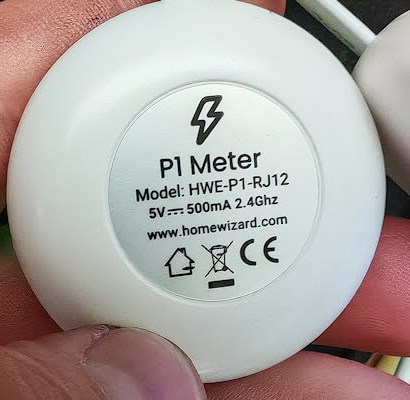
Mijn eigen HomeWizard P1 Meter: op het typeplaatje staat gewoon HWE-P1-RJ12, geen RJ11 — precies de verwarring die hierboven staat.
HomeWizard app instellen
Download de HomeWizard Energy app. Volg de setup wizard — de meter verbindt met je wifi-netwerk. Stel een vast IP-adres in via je router (optioneel maar aanbevolen).
Home Assistant integratie toevoegen
Ga naar Instellingen → Apparaten & Diensten → Integratie toevoegen. Zoek op "HomeWizard Energy". Home Assistant detecteert de meter automatisch als die op hetzelfde wifi-netwerk zit. Klaar.
Sensoren worden aangemaakt
Home Assistant maakt automatisch sensoren aan voor: actueel verbruik (W), actuele teruglevering (W), dagverbruik (kWh), dagteruglevering (kWh), gasverbruik (m³). Alle data wordt lokaal opgeslagen.
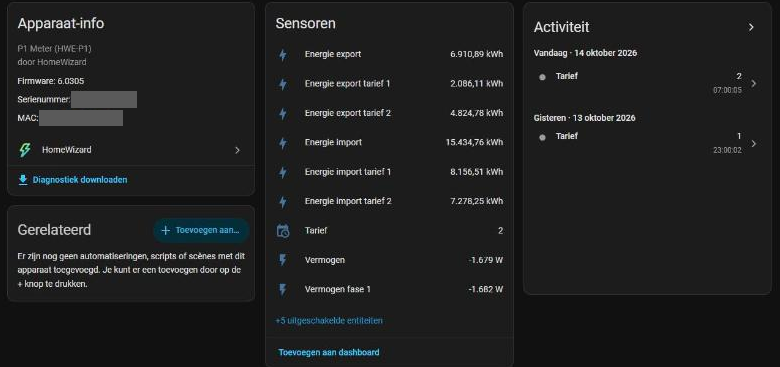
De apparaatpagina van mijn eigen P1 meter. Let op de eenheden: kWh voor de meterstanden (Energie import/export), W voor Vermogen — Vermogen staat hier op -1,679 W, dus op dat moment leverde ik terug aan het net.
Energiedashboard activeren
Ga naar Energie in het Home Assistant menu. Klik op "Stel energie dashboard in". Wijs de sensoren toe: stroomverbruik, teruglevering, gasverbruik. Na 24 uur heb je je eerste grafiek.
Werkt het niet? Dit is het bijna altijd
In de praktijk gaat het bij dezelfde handvol dingen mis. Loop ze in deze volgorde af, want de bovenste zijn het vaakst de oorzaak.
1. Geen enkel lampje, geen data
Negen van de tien keer een voedingsprobleem op een oudere meter. Heb je DSMR 2.2 of 3.0, dan levert de P1-poort helemaal geen stroom. Heb je DSMR 4.0 of 4.2, dan levert de poort wel stroom, maar met een limiet van 100mA — te weinig voor veel wifi-dongles. In beide gevallen moet je de dongle dan apart voeden via USB. Kijk dus eerst welke DSMR-versie je hebt voordat je aan de kabel gaat twijfelen.
2. Home Assistant vindt de integratie niet automatisch
De automatische detectie werkt alleen als de P1 meter en je Home Assistant in hetzelfde netwerk zitten. Een apart gastnetwerk of een IoT-VLAN breekt dit. Voeg de integratie in dat geval handmatig toe en vul het IP-adres van de meter in. Dat IP vind je in de HomeWizard-app of in de DHCP-lijst van je router.
3. Het werkte, en nu is de sensor "unavailable"
Meestal heeft je router de meter een nieuw IP-adres gegeven. Zet in je router een vast IP (DHCP-reservering) voor de P1 meter. Dat is ook precies waarom die stap in de installatie hierboven staat: het kost één minuut en voorkomt dit halfjaarlijkse raadsel.
4. Wifi valt weg in de meterkast
Meterkasten zitten vaak achter een metalen deur, onder de trap of in de kelder, en dat zijn de slechtste plekken van het huis voor 2,4 GHz-wifi. De P1 meter werkt alleen op 2,4 GHz, niet op 5 GHz. Test met je telefoon hoe het signaal daar is. Is het zwak, dan is een repeater of accesspoint in de gang de echte oplossing, niet opnieuw koppelen.
5. Stroom werkt, maar gas blijft leeg
Geduld. De gasstand komt bij nieuwere meters elke 5 minuten door en bij sommige oudere maar één keer per uur. Blijft het na een paar uur nog leeg, dan heb je vermoedelijk een meter zonder gasaansluiting of een losse gasmeter die niet aan de slimme meter is gekoppeld.
6. De cijfers kloppen niet met je omvormer
Dit is geen storing, maar een misverstand dat veel voorkomt. Je P1 meter meet wat er over de netaansluiting gaat: wat je afneemt en wat je teruglevert. Hij meet niet wat je zonnepanelen totaal produceren, want de stroom die je zelf direct verbruikt komt nooit langs de meter. Je omvormer laat dus altijd een hoger productiecijfer zien, en dat hoort zo. Wil je beide naast elkaar in één dashboard, voeg dan de integratie van je omvormer apart toe.
Dashboard instellen
Het standaard energiedashboard van Home Assistant is al heel goed. Ga naar Instellingen → Dashboards → Energie en voeg bij "Elektriciteitsnet" je P1-sensoren toe: één voor geïmporteerde energie, één voor geëxporteerde energie, beide in kWh. Kosten en vergoeding bijhouden kun je op "niet bijhouden" laten staan als je dat niet per kWh wil tonen.
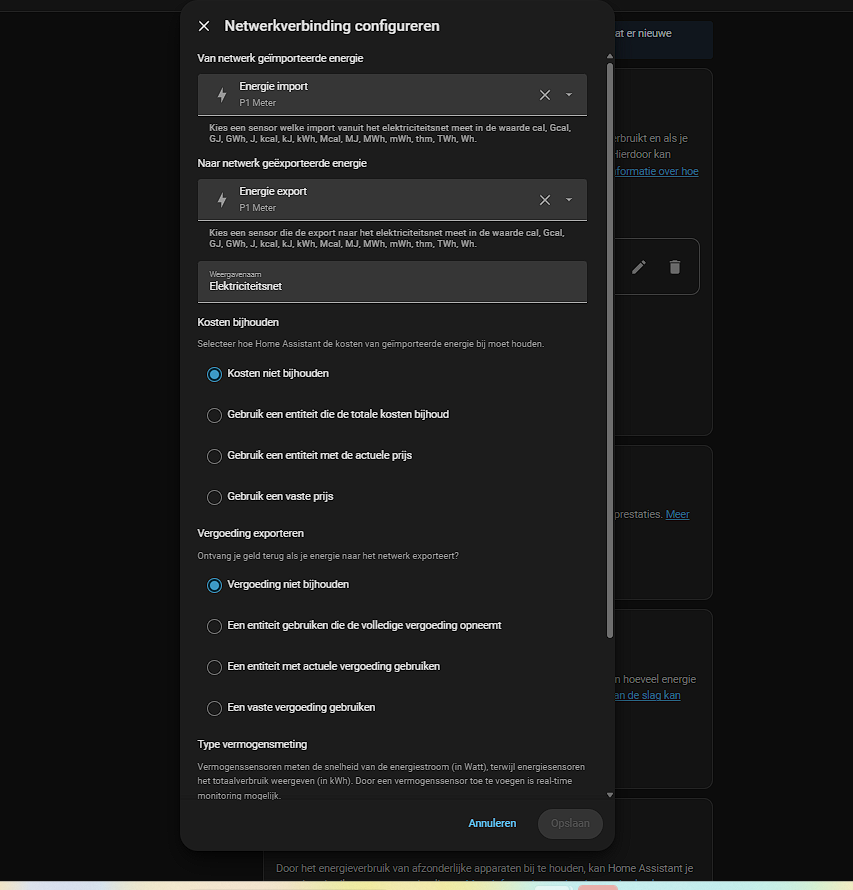
Zo ziet die configuratiestap er in de praktijk uit: Energie import en Energie export van de P1 Meter gekoppeld aan "Elektriciteitsnet".
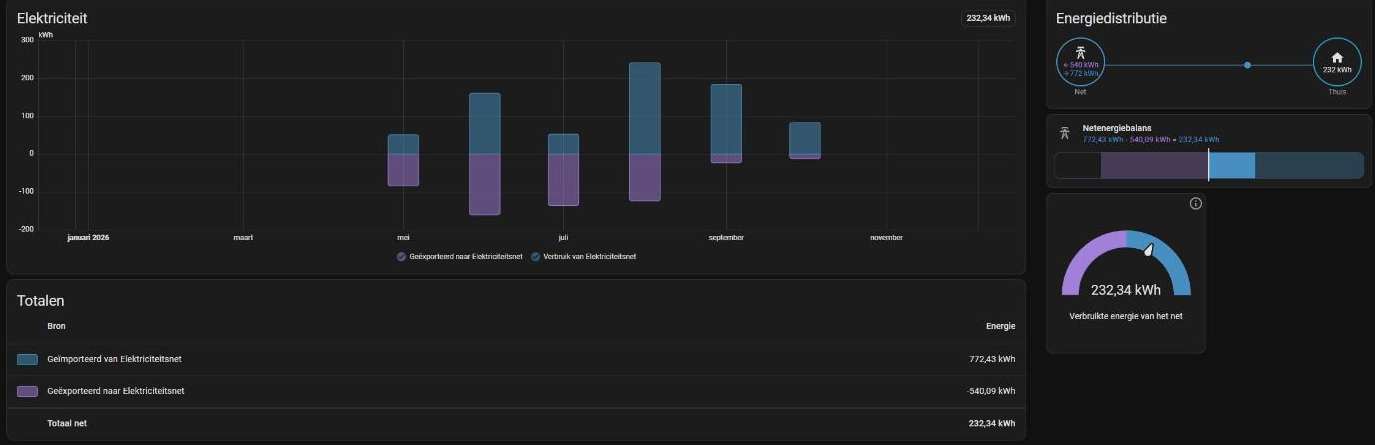
Mijn eigen energiedashboard: 772,43 kWh geïmporteerd tegenover 540,09 kWh geëxporteerd, netto 232,34 kWh van het net verbruikt over deze periode.
Je kunt het dashboard verder uitbreiden met een custom Lovelace dashboard. Hier een yaml-snippet voor een minimaal energiekaartje:
type: energy-date-selection
---
type: energy-usage-graph
---
type: energy-sources-table
Voor een mooier dashboard met live verbruiksmeter kun je de power-flow-card installeren via HACS (Home Assistant Community Store). Dit geeft een visuele flow-weergave van productie, verbruik en teruglevering.
Let op: je P1 meter laat zien wat je van het net afneemt of eraan teruglevert — niet je totale zonnestroomproductie. Vergelijk maandtrends daarom altijd naast je omvormer-app. Zie je een terugval die je niet kunt verklaren? Loop dan de checklist bij onderpresterende zonnepanelen door.
Handige toevoegingen
- Eneco/Tibber integratie: koppel je dynamische contract en zie live de stroomprijs
- Forecast.Solar: zie de verwachte zonnepaneelopbrengst voor de komende dag
- recorder settings: sla data op voor langetermijn analyse (standaard 10 dagen, verhoog naar 365)
Automatiseer op goedkope uren
Dit is waar Home Assistant echt zijn waarde bewijst. Een paar automatiseringen die direct geld besparen:
🚗 EV opladen bij lage prijs
Start het laden automatisch wanneer de stroomprijs onder €0,20/kWh zakt. Stop wanneer de prijs stijgt.
Trigger: stroomprijs < €0,20☀️ Wasmachine bij zonnepiek
Stuur een melding (of schakel de wasmachine in via smart plug) wanneer je teruglevering hoog is — dus veel overtollige zonne-energie.
Trigger: teruglevering > 500W🌡️ Verwarming optimaliseren
Verhoog de thermostaat automatisch in de nacht wanneer stroom goedkoop is (bij warmtepomp). Verlaag overdag op piekuren.
Trigger: tijd + prijssensor🚨 Alert bij hoog verbruik
Ontvang een pushmelding als je verbruik boven 3.000W stijgt buiten verwachte tijden — handig om vergeten apparaten te ontdekken.
Trigger: verbruik > 3000W + tijdVoorbeeld automatisering YAML
Dit is een eenvoudige automatisering die je een melding stuurt wanneer je totale verbruik boven een drempel komt:
alias: "Alert hoog stroomverbruik"
trigger:
  - platform: numeric_state
    entity_id: sensor.p1_meter_power_usage
    above: 3000
    for: "00:02:00"
action:
  - service: notify.mobile_app
    data:
      title: "⚡ Hoog verbruik"
      message: >
        Verbruik is nu {{ states('sensor.p1_meter_power_usage') }}W.
        Check of alles uit staat.
Wat levert het op?
Inzicht alleen levert al besparing op — mensen die hun verbruik live zien, verbruiken gemiddeld 7–12% minder. Actieve automatisering voegt daar nog eens 5–15% aan toe.
Voor een gemiddeld huishouden (3.500 kWh/jaar, €0,26/kWh) betekent dit:
- Inzicht alleen: €80–€140 besparing/jaar
- Met automatiseringen: tot €200–€350/jaar
- Combinatie met dynamisch contract + automations: tot €400/jaar
- Combinatie met plug-in thuisbatterij: tot €600–€900/jaar (zeker na saldering 2027)
De totale investering (P1 meter €24,95 + Raspberry Pi ~€70 als je nog geen Home Assistant hebt) verdien je in 1–3 maanden terug. Wil je een snelle indicatie voor jouw situatie? Gebruik de energiebespaar calculator. Twijfel je of een thuisbatterij voor jou loont? Simuleer het gratis met je eigen P1-data via battery_sim in Home Assistant. Zie je 's nachts onverklaarbaar verbruik in je grafiek? Lees ons stappenplan om sluipverbruik op te sporen.
Veelgestelde vragen
Werkt een P1 meter op elke Nederlandse slimme meter?
Ja, alle Nederlandse slimme meters hebben een P1-poort. Het verschil zit in de DSMR-versie. Bij DSMR 5.0 of hoger krijgt de dongle 250mA stroom uit de poort zelf en is het plug-and-play. Bij DSMR 4.0/4.2 levert de poort ook stroom, maar beperkt tot 100mA, vaak te weinig voor een wifi-dongle. Bij DSMR 2.2/3.0 levert de poort helemaal geen stroom. In beide laatste gevallen moet je de dongle apart voeden via USB en heb je dus een stopcontact bij de meterkast nodig.
Heb ik een abonnement nodig om een P1 meter met Home Assistant te gebruiken?
Nee. De HomeWizard P1 meter heeft een lokale API en de officiële Home Assistant-integratie gebruikt die. Je data blijft in huis en je hebt geen abonnement nodig. Een abonnement zoals Energy+ is alleen bedoeld voor langere historie in de app van HomeWizard zelf, niet voor de koppeling met Home Assistant.
Waarom wijkt mijn P1 meter af van mijn omvormer?
Dat hoort zo. Een P1 meter meet wat er over je netaansluiting gaat: je afname en je teruglevering. De zonnestroom die je direct zelf verbruikt komt nooit langs de meter en zit dus niet in dat cijfer. Je omvormer toont daarom altijd een hogere productie. Wil je beide zien, voeg dan de integratie van je omvormer apart toe.
Kan ik een laadpaal of thuisbatterij tegelijk met mijn P1 meter aansluiten?
Niet direct, want je slimme meter heeft maar één P1-poort. Daarvoor gebruik je een P1-splitter. Een passieve splitter is goedkoop maar zwakt het signaal af en is alleen geschikt voor maximaal twee zuinige apparaten. Hangt er een laadpaal of thuisbatterij aan, kies dan een actieve splitter die het signaal versterkt en de uitgangen gescheiden houdt.
Mijn P1-sensor staat op "unavailable", wat nu?
In de meeste gevallen heeft je router de meter een nieuw IP-adres gegeven. Zet in je router een vast IP of een DHCP-reservering voor de P1 meter. Blijft het misgaan, check dan of het wifi-signaal in de meterkast sterk genoeg is: de P1 meter werkt alleen op 2,4 GHz en meterkasten zitten vaak achter een metalen deur.
Wat kost een P1 meter met Home Assistant en wanneer heb ik dat terug?
De HomeWizard P1 meter kost ongeveer €25. Heb je nog geen Home Assistant, reken dan op circa €70 extra voor een Raspberry Pi of mini-PC. Alleen al het live zien van je verbruik levert bij de meeste huishoudens €80 tot €140 per jaar op, waardoor je die investering doorgaans binnen één tot drie maanden terugverdient.